Grup Produk (Zona)
Sistem untuk membagi supplier per zona/region. Berguna ketika satu produk dasar (mis. "ML Weekly Pass") dijual ke beberapa zona dengan supplier berbeda.
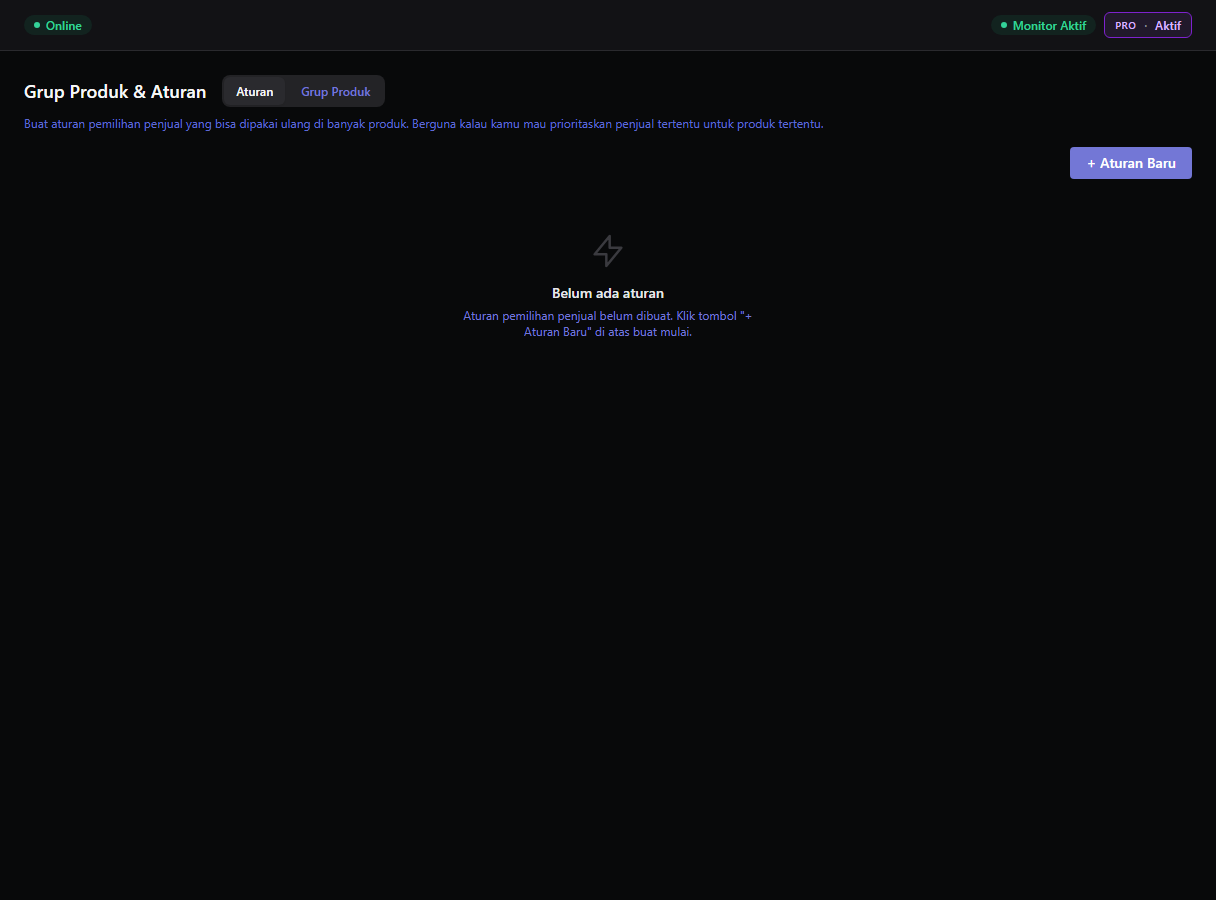 Gambar 1 — Tab Grup Produk.
Kapan butuh fitur ini
Kalau satu produk dasar Digiflazz dijual oleh banyak supplier dengan deskripsi yang menandakan zona (mis. "Sumatra", "Jawa Bali", "All Region"). Agar OtoSwitch tidak kebingungan memilih, OtoSwitch perlu tahu produk yang mana untuk zona yang mana.
Tidak butuh fitur ini? Skip menu ini. Default OtoSwitch tetap jalan baik.
3 konsep dasar
| Konsep | Deskripsi |
|---|---|
| Rule (Aturan) | Pattern yang harus cocok dengan deskripsi supplier. Mis. Rule "Zona Sumatra" = pattern ["sumatra", "all region"]. Semua pattern harus muncul (case-insensitive) di deskripsi supplier. |
| Group (Grup) | Kumpulan produk sibling yang berbagi product_id Digiflazz yang sama. Mis. "ML Weekly Pass Zones". |
| Assignment (Penugasan) | Hubungkan satu buyer product ke satu group + satu rule. |
Cara kerja
- Bikin Rule — definisikan pattern.
- Bikin Group — kumpulan buyer products yang share product_id Digiflazz.
- Assign produk ke Group + Rule — tiap buyer product punya rule yang berbeda.
- Saat scan/auto-switch:
- OtoSwitch fetch semua supplier untuk product_id dasar (1 API call).
- Filter supplier yang deskripsinya cocok dengan pattern Rule produk ini.
- Exclude supplier yang sudah dipakai oleh sibling lain di group yang sama.
- Sisanya di-scoring seperti biasa.
Membuat Rule
- Buka tab Grup Produk → klik panel Rules.
- Klik + Rule Baru.
- Isi:
- Nama — bebas, mis. "Zona Sumatra", "Zona Jawa Bali".
- Patterns — daftar string. Tekan Enter setelah tiap kata, atau pisahkan dengan koma.
- Klik Simpan.
Pattern bersifat AND. Rule dengan patterns
["sumatra", "all region"]hanya cocok untuk supplier yang deskripsinya mengandung kedua kata.
Contoh patterns
| Tujuan | Patterns |
|---|---|
| Hanya Sumatra | ["sumatra"] |
| Sumatra atau All Region | Bikin dua rule terpisah. Rule per OR-clause. |
| Jawa & Bali | ["jawa", "bali"] (deskripsi harus punya keduanya). |
Membuat Group
- Panel Groups → klik + Grup Baru.
- Isi:
- Nama — mis. "ML Weekly Pass".
- Product ID Digiflazz — product_id dasar yang share oleh semua sibling. Bisa lihat di modal Detail produk.
- Klik Simpan.
Assign produk ke Group + Rule
Dua cara:
Cara A — dari tab Produk
- Buka tab Produk.
- Klik tombol Zone di baris produk.
- Pilih Group.
- Pilih Rule.
- Simpan.
Cara B — dari Group Detail
- Tab Grup Produk → klik nama group.
- Detail group muncul dengan daftar assignments.
- Klik + Assign Produk, pilih buyer product + rule.
Preview
Klik Preview di group detail untuk lihat real-time supplier mana yang cocok untuk setiap rule. Berguna untuk validasi pattern sebelum monitor jalan.
Preview hit endpoint Digiflazz langsung — hasilnya akurat tapi konsumsi 1 request rate-limit per call.
Integrasi dengan scoring
Zone filtering adalah pre-filter sebelum scoring. Supplier yang lolos filter tetap di-scoring dengan formula lengkap (price 40% + connection 30% + SLA 20% + stock 10% + bonus).
Detail formula: Algoritma Scoring.
Sibling exclusion
Saat memilih supplier untuk produk A, OtoSwitch otomatis exclude supplier yang sudah dipakai produk B (sibling di group yang sama).
Maksudnya: kalau ada 3 produk sibling dan 5 supplier, OtoSwitch akan pasang 3 supplier yang berbeda — bukan 1 supplier untuk 3 produk.
FAQ
Bisa satu produk masuk dua group? Tidak. Satu buyer product → satu assignment.
Kalau pattern tidak match supplier manapun? Produk akan ditandai sebagai NO_SELLER (gangguan), dan masuk ke alert. Edit Rule supaya pattern lebih longgar.
Apakah harus pakai Zones? Tidak. Default OtoSwitch tetap pilih supplier terbaik tanpa zona. Pakai Zones hanya kalau ada kebutuhan multi-region.
Group dihapus, apa yang terjadi dengan assignment? Assignment otomatis ikut dihapus (cascade). Buyer products jadi un-assigned dan kembali ke mode default.