Produk
Menu untuk melihat, memfilter, dan mengelola semua produk di akun Digiflazz.
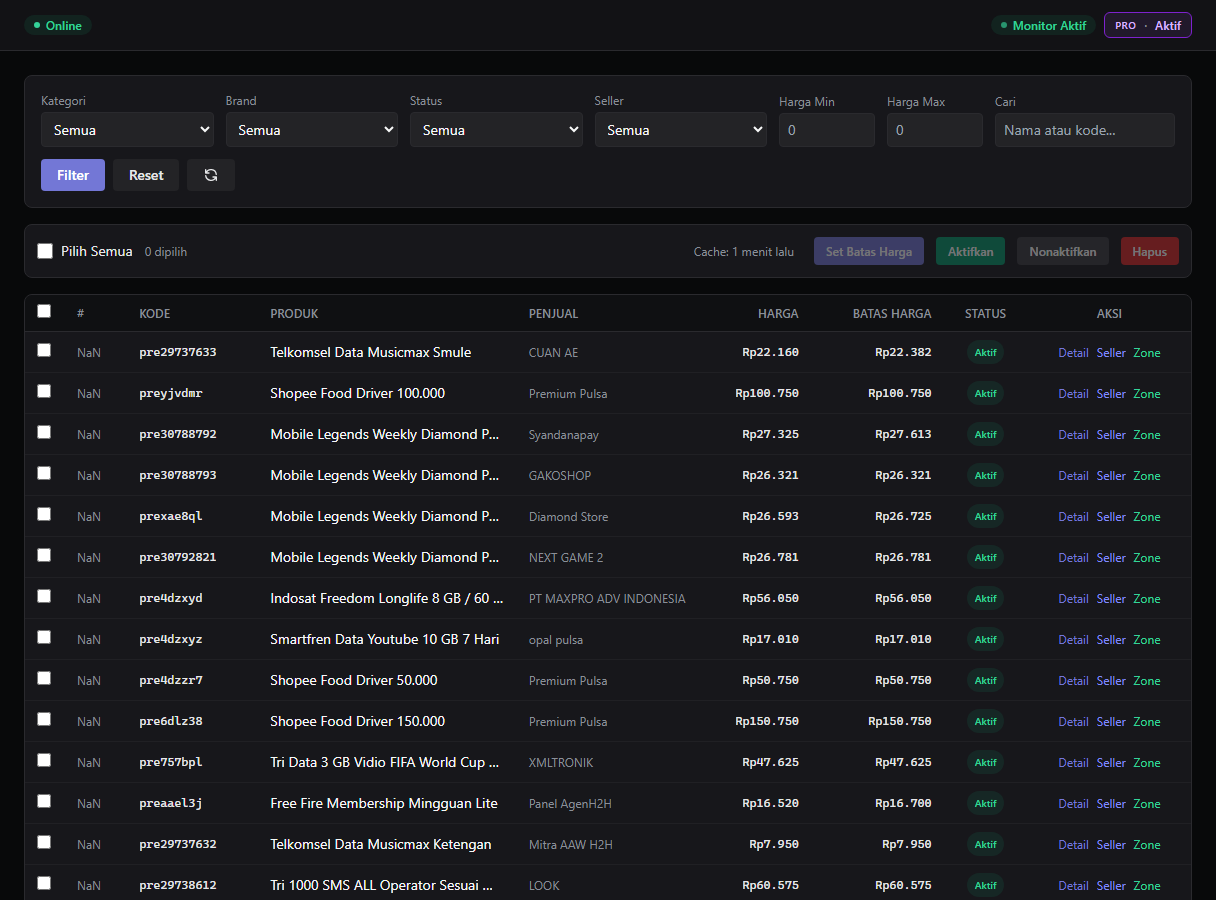 Gambar 1 — Tab Produk.
Tampilan utama
| Kolom | Deskripsi |
|---|---|
| ☐ | Checkbox untuk batch operation. |
| Nama / SKU | Nama produk + SKU code. |
| Kategori | Mis. Pulsa, Data, Game. |
| Harga | Harga supplier saat ini. |
| Max Price | Harga maksimal yang diijinkan. |
| Supplier | Nama supplier yang dipasang. |
| Status | 🟢 Aktif / 🔴 Nonaktif / ⚠️ Gangguan. Produk yang dikunci ditandai 🔒 di depan nama. |
| Aksi | Tombol Detail, Seller, Zone, Keputusan (riwayat pemilihan seller), dan Kunci/Buka (kunci dari otomasi). |
Toolbar atas tabel punya tombol pengelolaan aturan: 🔒 Kunci Otomasi, ⚙️ Aturan Seller, dan 📋 Supplier W/B (dijelaskan di bawah).
Filter & pencarian
Bar atas tabel:
- Cari — teks bebas (nama produk, SKU, brand).
- Kategori — dropdown semua kategori.
- Brand — dropdown brand.
- Status — Semua / Aktif / Gangguan / Harga > Max / No Seller / No Alternative / 🔒 Terkunci.
- Range harga — minimum dan maksimum.
- Supplier — filter produk yang dipasang ke supplier tertentu.
Pilih Status → 🔒 Terkunci untuk melihat semua produk yang dikunci dari otomasi (lewat produk, brand, kategori, atau tipe). Lihat Kunci dari Otomasi di bawah.
Klik Reset Filter untuk hapus semua filter.
Batch operations
Pilih produk via checkbox (atau Pilih Semua di header), lalu pilih aksi di toolbar yang muncul:
| Aksi | Efek |
|---|---|
| Set Max Price | Ubah max price untuk semua produk terpilih (input rupiah). |
| Activate | Aktifkan produk (status = true). |
| Deactivate | Nonaktifkan produk. |
| Delete | Hapus produk dari Digiflazz (irreversible). |
⚠️ Delete tidak bisa di-undo. Konfirmasi dialog akan muncul.
Batch dipecah otomatis jadi grup 20 produk per request (limitasi API Digiflazz).
Listing duplikat (lihat Listing duplikat) otomatis dikeluarkan dari batch Set Max Price, Activate, dan Deactivate. Notifikasi menyebut berapa yang dilewati.
Detail produk + Modal Supplier
Klik tombol Detail di kolom Aksi.
Modal menampilkan:
- Info dasar: nama, SKU, kategori, harga, max price, status.
- Supplier sekarang: nama, harga, koneksi (IP/H2H), SLA (H+0/H+1/H+2).
- Daftar supplier alternatif — sudah di-ranking pakai Algoritma Scoring.
- Klik baris supplier untuk lihat deskripsi lengkap.
- Klik Switch untuk pasang supplier ini.
Jika produk ter-assign zona, daftar supplier difilter sesuai zona (lihat Grup Produk).
Switch supplier manual
Dari modal Detail:
- Pilih supplier dari daftar (paling atas = paling rekomendasi).
- Klik Switch ke Supplier Ini.
- OtoSwitch update produk via API Digiflazz.
- Tabel auto-refresh — supplier baru langsung tampil.
Switch manual bypass mode
dryRun. Selalu langsung apply.
Set max price per produk
Dua cara:
- Inline: klik nilai max price di tabel → input field muncul → ketik nilai baru → Enter.
- Batch: pilih beberapa produk → tombol Set Max Price.
preserveMaxPrice: true (default) memastikan max price tidak pernah turun di bawah harga supplier saat ini, mencegah error PRICE_EXCEEDS_MAX di masa depan.
Tombol Zone
Setiap baris produk punya tombol Zone untuk assign zona langsung tanpa pindah tab.
Detail: Grup Produk.
Riwayat keputusan
Tombol Keputusan di baris produk menjawab pertanyaan "kenapa supplier ini yang dipilih?". Setiap kali sistem memilih, mempertahankan, atau gagal mencari supplier untuk produk itu, keputusannya dicatat.
Daftar utama berisi satu baris per keputusan:
| Kolom | Isi |
|---|---|
| Waktu | Kapan keputusan dibuat. |
| Pemicu | Jalur yang memutuskan: Monitor, Monitor (gangguan), Monitor (zona), Re-optimize, Terapkan Aturan, Scan proaktif, atau Switch manual/API. |
| Penyebab | Kondisi produk saat itu: Tanpa seller, Harga > max, atau Seller nonaktif. |
| Hasil | Diganti, Naikkan max (supplier dipertahankan, max price dinaikkan), Tanpa pengganti, Gagal (Digiflazz menolak saat eksekusi), Seller sama, Gain kurang, Notifikasi, atau Dilewati. Label (simulasi) berarti dry-run aktif, tidak ada yang dikirim ke Digiflazz. |
| Seller lama → baru | Supplier terpasang dan supplier pilihan. |
| Δ harga | Perubahan harga supplier baru dibanding yang terpasang. |
Klik satu baris untuk melihat semua kandidat yang dinilai (maks. 25):
- Koneksi, Harga, Δ% vs terpasang, Skor, dan rincian skor harga / koneksi / SLA / stok / review.
- Status: Terpilih, Lolos (memenuhi aturan tapi skornya lebih rendah), atau Ditolak beserta alasannya, misalnya Rating di bawah minimum, Bukan supplier whitelist, Melebihi batas kenaikan harga saat gangguan, atau Sudah dipakai produk sibling.
- Alasan keputusan, misalnya switch: kandidat lebih murah atau naikkan ceiling: tak ada kandidat lebih murah/gain cukup, dan pesan error bila eksekusi gagal.
Ringkasan semua produk ada di tab Perubahan → Keputusan 24 jam. Klik salah satu angka untuk membuka daftarnya.
Riwayat disimpan selama masa riwayat perubahan di paketmu. Produk yang dilewati karena terkunci, tanpa kode, atau menunggu retry No Alt dicatat paling sering sekali per 24 jam.
Listing duplikat
Listing duplikat adalah dua listing atau lebih yang memakai produk dasar dan penjual yang sama. Digiflazz menolak semua perubahan pada listing seperti ini dengan pesan "Produk dan Seller sudah ada sebelumnya" (HTTP 422): ganti penjual, ubah batas harga, aktifkan, maupun nonaktifkan. Akibatnya listing itu membeku, dan kalau ikut dalam satu batch, seluruh batch 20 produk ikut gagal.
Di tabel produk, listing seperti ini diberi badge Duplikat (utama) untuk listing yang dipertahankan dan Duplikat untuk sisanya. Pilih Status → Duplikat untuk melihat semuanya. Listing utama dipilih otomatis: yang punya kode buyer, aktif, sehat, lalu urutan tampil terkecil.
Cara menanganinya
Klik Tangani Duplikat di toolbar. Modal menampilkan semua grup duplikat. Pilih aksi:
| Aksi | Yang terjadi pada listing non-utama |
|---|---|
| Pindah ke penjual lain | Dipindah ke penjual berbeda terbaik yang lolos aturanmu. Kalau tidak ada pengganti, dibiarkan. |
| Pindah, atau hapus bila tak ada pengganti | Seperti di atas. Kalau tidak ada pengganti, listing dihapus permanen dari Digiflazz, tapi hanya yang nonaktif atau sedang gangguan, kecuali kamu menyalakan "Hapus juga duplikat yang aktif". |
| Laporkan saja | Tidak ada perubahan. |
Klik Lihat pratinjau untuk melihat aksi per listing tanpa mengubah apa pun, lalu Terapkan. Untuk aksi hapus, konfirmasi menyebut jumlah listing yang akan dihapus.
⚠️ Penghapusan tidak bisa dibatalkan. Jalankan pratinjau dulu, atau aktifkan Mode Simulasi.
Penanganan otomatis
Di Settings → Perilaku, pilihan Penanganan Listing Duplikat menentukan apa yang dilakukan monitor tiap siklus: Laporkan saja (default), Pindah ke penjual lain, atau Pindah, atau hapus bila tak ada pengganti. Mode pindah butuh fitur pindah penjual otomatis di paketmu; mode hapus juga butuh fitur aksi batch. Kalau paket tidak mengizinkan, monitor hanya melaporkan.
Setiap tindakan tercatat di Riwayat keputusan dengan pemicu Monitor (duplikat).
Kunci dari Otomasi
Kadang ada produk yang tidak boleh disentuh otomasi — mis. produk yang sengaja kamu pasang ke supplier tertentu, atau seluruh brand yang harganya kamu kelola manual. Fitur Kunci dari Otomasi membekukan produk tersebut.
Produk yang dikunci diabaikan total oleh semua mekanisme otomatis:
- ❌ Auto-switch supplier — tidak diganti supplier-nya walau gangguan.
- ❌ Auto-update max price — max price tidak dinaikkan otomatis.
- ❌ Proactive Scan — tidak dicarikan supplier lebih murah.
Kamu tetap bisa mengelola produk terkunci secara manual (switch, set max price, activate/delete) seperti biasa — kunci hanya menghentikan otomasi, bukan aksi manual kamu.
Mengunci satu produk
Klik tombol Kunci di kolom Aksi pada baris produk. Produk langsung ditandai 🔒 dan tombol berubah jadi Buka. Klik Buka untuk melepas kunci.
Mengunci per brand / kategori / tipe
Untuk mengunci banyak produk sekaligus, klik tombol 🔒 Kunci Otomasi di toolbar atas tabel. Modal akan terbuka dengan empat bagian:
| Bagian | Efek |
|---|---|
| Kategori terkunci | Semua produk dalam kategori ini dikunci. |
| Brand terkunci | Semua produk brand ini dikunci. |
| Tipe terkunci | Semua produk tipe ini dikunci. |
| Produk terkunci | Daftar produk yang dikunci satu per satu (lewat tombol Kunci di tabel). |
Pilih dari dropdown lalu klik Kunci untuk menambah. Klik tanda × pada chip untuk membuka kunci. Tombol Hapus Semua Kunci melepas semua sekaligus.
Kunci disimpan pakai id brand/kategori/tipe (bukan nama), jadi tetap berlaku walau Digiflazz mengubah nama. Produk cukup cocok di salah satu dimensi untuk dianggap terkunci.
Melihat produk terkunci
Filter Status → 🔒 Terkunci menampilkan semua produk yang sedang dikunci dari dimensi mana pun.
Aturan Seller per Produk
Secara default, kriteria pemilihan supplier (mis. min rating, stok, faktur) berlaku global — sama untuk semua produk, diatur di Pengaturan → Scoring. Fitur Aturan Seller per Produk memungkinkan kriteria berbeda per produk, brand, kategori, atau tipe.
Contoh: Free Fire butuh supplier rating tinggi, tapi game lain lebih longgar —
- Free Fire (brand) → min rating 5
- Mobile Legends (brand) → min rating 4
- Sisanya → ikut kriteria global.
Cara mengatur
Klik tombol ⚙️ Aturan Seller di toolbar atas tabel. Di modal:
- Pilih Berlaku untuk (Kategori / Brand / Tipe / Produk) lalu Pilih targetnya (ketik untuk mencari).
- Isi field yang ingin ditimpa. Field yang dikosongkan ikut kriteria global — kamu tidak perlu mengisi semuanya.
- Klik Simpan Aturan.
| Field | Keterangan |
|---|---|
| Min rating | Rating minimum supplier (0–5). 0 / kosong = ikut global. |
| Min jumlah rating | Minimum banyaknya review supplier (10+, 20+, …). |
| Stok | Semua / Tersedia / Unlimited. |
| Faktur pajak | Ya / Tidak. |
| Multi transaksi | Ya / Tidak — hanya supplier yang mendukung transaksi multi. |
| Min jam cut-off | Jam tutup paling awal yang masih diterima (format HH:MM). Supplier yang buka 24 jam selalu lolos; selainnya lolos bila jam tutupnya tidak lebih awal dari nilai ini. Kosong = ikut global. |
Aturan aktif tampil di daftar bawah modal, dikelompokkan per dimensi (tab Kategori / Brand / Tipe / Produk) dengan badge berwarna per kriteria. Klik Hapus pada baris untuk membatalkan satu aturan, atau Hapus Semua Aturan untuk reset.
Selain Kategori/Brand/Tipe, kini kamu bisa membuat aturan per produk tunggal — paling spesifik, menang atas semua dimensi lain.
Aturan mana yang menang?
Sebuah produk bisa cocok di beberapa dimensi sekaligus (mis. punya brand dan kategori yang sama-sama diatur). Yang lebih spesifik menang, dengan urutan:
produk > tipe > brand > kategori
Tiap layer hanya menimpa field yang di-set — jadi mis. kategori bisa mengatur faktur sementara brand mengatur min_rating, dan keduanya tetap berlaku.
⚠️ Hati-hati kriteria terlalu ketat. Kalau kamu set min rating 5 tapi tidak ada supplier yang memenuhi, produk itu akan jadi No Alternative dan tidak di-switch otomatis. Aturan ini berlaku di semua jalur otomasi: auto-switch, zone, dan proactive scan.
Aturan ini tidak menggantikan Blocked Seller / Preferred Seller yang tetap berlaku global di atas semua kriteria.
Menerapkan aturan ke produk yang sudah jalan ("Terapkan Sekarang")
Secara normal, aturan seller hanya dievaluasi saat sistem memilih supplier — yaitu ketika produk gangguan, tanpa seller, atau lewat proactive scan. Produk yang sudah sehat dengan supplier lama tidak otomatis dicek ulang saat kamu membuat aturan baru. Jadi produk Free Fire yang sehat dengan supplier rating 3 akan tetap pakai supplier itu walau kamu baru set min rating 5 — karena ia tidak sedang butuh supplier.
Untuk memaksa pengecekan ulang, klik tombol Terapkan di baris aturan (modal ⚙️ Aturan Seller). Sistem akan:
- Mengambil semua produk sehat di brand/kategori/tipe aturan itu (produk gangguan/no-seller dilewati — sudah ditangani auto-switch; produk terkunci juga dilewati).
- Mengecek apakah supplier yang terpasang memenuhi aturan.
- Untuk yang melanggar, mencari supplier pengganti yang memenuhi aturan dalam batas harga (max price).
- Menampilkan ringkasan dulu (berapa dicek, melanggar, bisa diganti, tanpa pengganti) sebelum kamu konfirmasi switch.
⏳ Butuh waktu untuk brand besar. Pengecekan mengambil daftar supplier per produk, jadi brand dengan ratusan produk bisa makan beberapa menit (dibatasi rate limit). Jalankan saat senggang.
Kalau sebuah produk melanggar tapi tidak ada pengganti yang memenuhi (mis. tak ada supplier rating 5 dalam batas harga), supplier lama dibiarkan — produk tetap jualan, tidak dimatikan.
Supplier Whitelist / Blacklist
Aturan Seller per Produk menyaring supplier berdasarkan kualitas (rating, faktur, dll). Supplier W/B menyaring berdasarkan identitas supplier — kamu menyebut nama supplier spesifik yang hanya boleh dipakai (whitelist) atau jangan dipakai (blacklist), per brand/kategori/tipe/produk.
Contoh kebutuhan nyata:
- "Untuk brand FREE FIRE, hanya pakai supplier A & B" → whitelist di brand FREE FIRE.
- "Supplier X bermasalah khusus di kategori Data, jangan pakai dia di sana — tapi boleh di kategori lain" → blacklist X di kategori Data saja.
Cara mengatur
Klik tombol 📋 Supplier W/B di toolbar atas tabel. Di modal:
- Pilih Berlaku untuk (Kategori / Brand / Tipe / Produk) lalu Pilih targetnya.
- Tambahkan nama supplier ke Whitelist dan/atau Blacklist (ketik nama → tombol Tambah atau Enter). Nama dicocokkan sebagian (substring), jadi cukup ketik bagian nama yang khas.
- Klik Simpan Rule.
| Daftar | Efek |
|---|---|
| Whitelist (hijau ✓) | Jika diisi, hanya supplier ini yang boleh dipakai untuk target tsb. Supplier lain dibuang. |
| Blacklist (merah ✕) | Supplier ini tidak akan pernah dipakai untuk target tsb. |
Rule aktif tampil per dimensi (tab Kategori / Brand / Tipe / Produk). Klik Ubah untuk memuat rule ke form, Hapus untuk membatalkan, atau Hapus Semua Rule untuk reset.
Aturan mana yang menang?
Whitelist & blacklist dari semua dimensi yang cocok digabung. Saat bentrok, blacklist selalu menang — kalau sebuah supplier ada di blacklist (dimensi mana pun), ia dibuang walau ter-whitelist di dimensi lain.
Supplier W/B berlaku di semua jalur otomasi: auto-switch, zone, proactive scan, re-optimize, dan saat kamu membuka modal supplier manual. Sama seperti Kunci Otomasi, rule disimpan pakai id dimensi sehingga tetap berlaku walau nama berubah.
⚠️ Whitelist terlalu sempit + harga di atas batas (max price) bisa membuat produk jadi No Alternative. Pastikan ada cukup supplier yang lolos.
Re-optimize Seller Otomatis
Auto-switch biasa hanya bertindak saat produk bermasalah (gangguan, no-seller). Re-optimize berjalan terjadwal untuk meninjau ulang semua produk sehat dan memindahkannya ke supplier dengan skor lebih tinggi bila ada — sehingga produk yang sudah jualan pun tetap memakai supplier terbaik seiring waktu.
Cara kerja tiap putaran:
- Memindai semua produk sehat & tidak terkunci.
- Membandingkan skor supplier terpasang dengan kandidat terbaik yang lolos semua aturan (Aturan Seller, Supplier W/B, blocked global, dan batas harga / max price).
- Memindahkan produk hanya jika kenaikan skornya melewati ambang minimum (mencegah pindah bolak-balik karena selisih tipis).
Fitur ini menaati seluruh aturanmu: produk terkunci dilewati, Aturan Seller & Supplier W/B tetap berlaku, dan supplier yang melebihi max price tidak dipilih (produk sehat tak dibuat lebih mahal).
Diatur per paket langganan. Interval re-optimize (mis. tiap 6 / 12 / 24 jam) dan ambang skor ditentukan admin sesuai paketmu. Pada paket yang tidak mengaktifkannya, fitur ini tidak berjalan. Hubungi admin/support untuk detail paketmu.
FAQ
Berapa produk yang bisa di-load di satu halaman? Default 50 per halaman, ada pagination di bawah tabel. Bisa diubah lewat dropdown.
Kenapa produk yang baru ditambahkan di Digiflazz belum muncul? Cache produk di-update tiap scan cycle. Tunggu sampai monitor scan ulang, atau klik Mulai Cepat → Scan di Ringkasan.
Bisa export ke CSV? Belum di UI dashboard. Untuk sync ke sistem lain, pakai API Keys → Export Produk.
Kenapa supplier yang dipilih bukan yang termurah? Buka Keputusan di baris produk, lalu klik keputusan terakhir. Tabel kandidat menunjukkan apakah supplier yang lebih murah ditolak aturan (dan aturan mana) atau kalah skor karena koneksi, SLA, atau stok. Untuk lebih mengutamakan harga, naikkan bobot harga di Settings → Scoring.
Bedanya "Terkunci" dengan "No Alternative" apa? No Alternative ditandai otomatis oleh scanner saat tidak ada supplier pengganti yang ditemukan. 🔒 Terkunci kamu set manual untuk mencegah otomasi menyentuh produk sama sekali. Lihat Kunci dari Otomasi.
Kalau saya kunci satu brand, lalu Digiflazz menambah produk baru di brand itu, ikut terkunci? Ya. Kunci berbasis id brand/kategori/tipe, jadi produk baru yang masuk brand terkunci langsung ikut dibekukan tanpa perlu setting ulang. Hal yang sama berlaku untuk Aturan Seller per Produk — produk baru di brand yang diatur otomatis ikut aturannya.
Bisa beda min rating per game? Bisa. Pakai Aturan Seller per Produk: set min rating per brand (mis. Free Fire 5, Mobile Legends 4). Aturan per brand otomatis berlaku ke semua SKU di brand itu.
Bedanya Aturan Seller dengan Supplier W/B? Aturan Seller menyaring berdasarkan kualitas (rating, faktur, stok, multi, jam cut-off). Supplier W/B menyaring berdasarkan nama supplier spesifik (hanya/jangan pakai supplier tertentu). Keduanya bisa dipakai bersamaan dan berlaku di semua jalur otomasi.
Produk sehat saya tidak pernah pindah ke supplier yang lebih bagus walau ada. Auto-switch biasa hanya menyentuh produk bermasalah. Untuk meninjau ulang produk sehat secara berkala dibutuhkan Re-optimize Seller Otomatis yang aktifnya diatur admin per paket. Atau pakai Terapkan di Aturan Seller untuk memaksa pengecekan ulang sesuai aturan.
Sudah bikin aturan tapi ada produk yang masih pakai supplier lama yang tidak sesuai? Wajar — aturan hanya berlaku saat sistem memilih supplier (produk gangguan/proactive). Produk yang sudah sehat tidak dicek ulang otomatis. Klik Terapkan di baris aturan untuk memaksa pengecekan ulang produk sehat. Lihat Menerapkan aturan ke produk yang sudah jalan.